Domain hvuf.de kaufen?
Wir ziehen mit dem Projekt
hvuf.de um.
Sind Sie am Kauf der Domain
hvuf.de interessiert?
domain@kv-gmbh.de · 0541-91531010
Domain hvuf.de kaufen?
Warum funktioniert Snipping Tool nicht?
Warum funktioniert Snipping Tool nicht? Gibt es eine Fehlermeldung, die angezeigt wird? Hast du versucht, das Programm neu zu starten oder deinen Computer neu zu starten? Möglicherweise liegt das Problem an fehlenden Berechtigungen oder an einer beschädigten Datei. Hast du die neueste Version des Snipping Tools installiert? **
Wie installiere ich Snipping Tool?
Um das Snipping Tool auf einem Windows-Computer zu installieren, müssen Sie zuerst sicherstellen, dass es nicht bereits auf Ihrem System vorhanden ist. Geben Sie dazu "Snipping Tool" in die Windows-Suchleiste ein. Wenn es nicht gefunden wird, können Sie es über die Systemsteuerung unter "Programme und Funktionen" installieren. Klicken Sie auf "Windows-Funktionen aktivieren oder deaktivieren" und suchen Sie nach dem Snipping Tool. Aktivieren Sie das Kontrollkästchen neben dem Snipping Tool und klicken Sie auf "OK". Das Snipping Tool sollte nun auf Ihrem Computer installiert sein und kann über die Windows-Suche oder das Startmenü geöffnet werden. **


Ähnliche Suchbegriffe für Snipping-Tool
Top-Angebote
Produkte zum Begriff Snipping-Tool:
-
IT-SicherheitIT-Sicherheit , Technologien und Best Practices für die Umsetzung im Unternehmen , Sport-Gewindefahrwerk > Sportfederung , Auflage: 2., überarbeitete Auflage, Erscheinungsjahr: 20241011, Produktform: Leinen, Inhalt/Anzahl: 1, Inhalt/Anzahl: 1, Redaktion: Lang, Michael~Löhr, Hans, Auflage: 24002, Auflage/Ausgabe: 2., überarbeitete Auflage, Seitenzahl/Blattzahl: 444, Keyword: Cyber Security; Cyberabwehr; Datenschutz; Hacking; ISO 27001; IT-Infrastruktur; IT-Sicherheit; Informationssicherheit; Risikoanalyse, Fachschema: Datensicherheit / Netz~EDV / Theorie / Sicherheit~Hacker (EDV)~Datenschutz~Datensicherheit~Datensicherung~Sicherheit / Datensicherheit, Fachkategorie: Computerkriminalität, Hacking~Netzwerksicherheit, Warengruppe: HC/Datenkommunikation/Netze/Mailboxen, Fachkategorie: Datenschutz, UNSPSC: 49019900, Warenverzeichnis für die Außenhandelsstatistik: 49019900, Sender’s product category: BUNDLE, Verlag: Hanser Fachbuchverlag, Verlag: Hanser Fachbuchverlag, Verlag: Hanser, Carl, Verlag GmbH & Co. KG, Produktverfügbarkeit: 02, Länge: 246, Breite: 180, Höhe: 31, Gewicht: 948, Produktform: Gebunden, Genre: Mathematik/Naturwissenschaften/Technik/Medizin, Genre: Mathematik/Naturwissenschaften/Technik/Medizin, Vorgänger: 2823581,39,99 €*Versand: 0,00 €Sichere Weiterleitung zum Anbieter
-
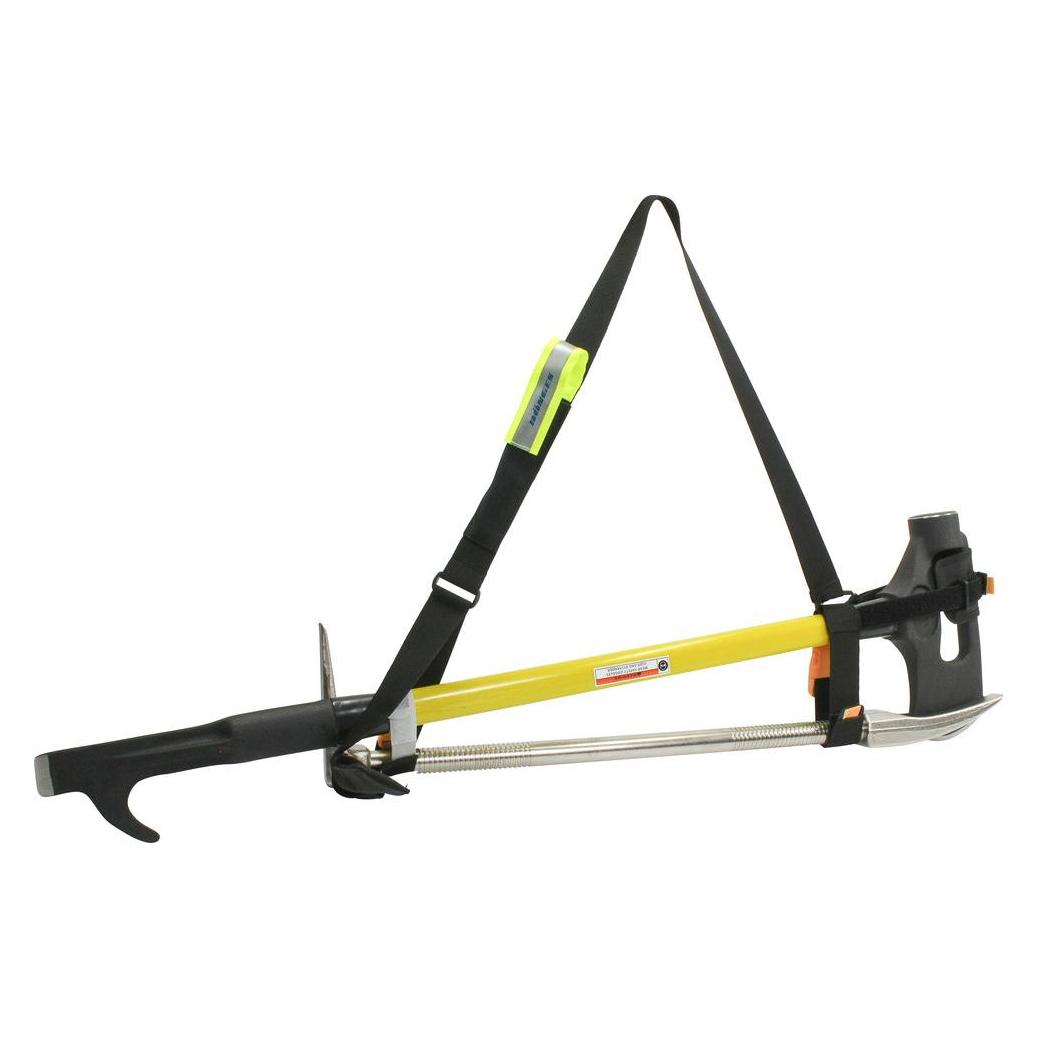
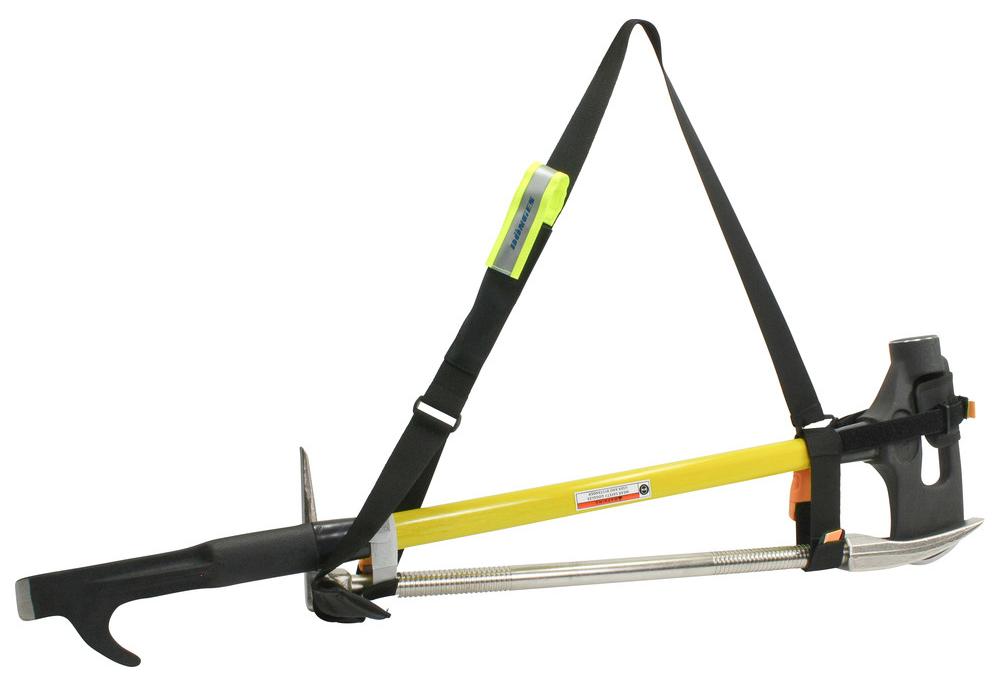
Dönges Hooligan-Tool-Kombination, Hooligan-Tool/TNT-Tool (Hooligan)Das sehr vielseitig einsetzbare Hooligan-Tool erhält durch den unterstützenden Einsatz ergänzender Werkzeuge in vielen Situationen noch mehr Durchschlagkraft. Das macht den Erstangriff z. B. bei schweren Türen deutlich einfacher und schneller, da die Hebelschneide des Hooligan-Tools z. B. mit dem Spalthammer leichter in den Spalt getrieben werden kann. Zum besseren Transport wurde ein spezieller Tragegurt entwickelt, der das Hooligan-Tool mit einem Spalthammer, einem TNT-Tool oder einer TopCut FireAxe verbindet und das bequeme Tragen über der Schulter ermöglicht. So lassen sich viele sinnvolle Kombinationen zusammenstellen. Das neue Modell 2017 bietet eine Vielzahl von Verstellmöglichkeiten und hält die Werkzeuge sicher im System - auch wenn Sie einmal anecken, kann nichts herausrutschen. Die beiden Schnallen mit 45 mm und 33 mm Breite lassen sich auch mit Handschuhen bequem öffnen. Merkmalemehr Einsatzmöglichkeiten durch Kombination zweier Werkzeugeerhöhte Durchschlagskrafteinfacher T899,99 €*Versand: 0,00 €Sichere Weiterleitung zum Anbieter
-
Leatherman, Multi-Tool, Tool PouchTrage deine Tools bequem mit der neuen Leatherman Werkzeugtasche. Diese Tasche passt zu allen grossen Leatherman Werkzeugen und bietet Platz für Zubehör wie Bits oder zusätzliche Ausrüstung. Sie ist aus robustem recyceltem Material gefertigt, wurde umweltfreundlich hergestellt und ist langlebig. Sie passt in dein Handschuhfach, Rucksack oder Ausrüstungstasche. Egal, ob du arbeitest, wanderst oder reist, diese Tasche hält deine Werkzeuge organisiert und griffbereit. Spezifikation: Gewicht: 90,72 g Breite: 11,43 cm Höhe: 15,24 cm Tiefe: 2,54 cm Materialien: Wetterfeste Reissverschlüsse, Ripstop-Aussenmaterial, Futter Features: Mehrere Taschen - Du hast viele Taschen, in denen du deine gesamte Ausrüstung verstauen und übersichtlich aufbewahren kannst. Strapazierfähiges Material - Schütze dein Equipment mit robustem Ripstop. Extra sicherer Reissverschluss - Der Reissverschluss verfügt über eine Sicherheitslasche aus Stoff, die dabei hilft, ihn geschlossen zu halten. Tragemöglichkeiten - Befestige es mit einem Karabiner und/oder einem Nylonband an deinem Gürtel oder deiner Tasche.39,66 €*Versand: 0,00 €Sichere Weiterleitung zum Anbieter

-
Was ist das Snipping Tool 3?
Das Snipping Tool 3 ist ein Bildschirmaufnahmeprogramm, das es Benutzern ermöglicht, Screenshots von ihrem Computerbildschirm zu erstellen. Es bietet verschiedene Aufnahmemodi wie Rechteck, Freiform, Fenster oder Vollbild. Mit dem Snipping Tool 3 können Benutzer ihre Screenshots bearbeiten, markieren und speichern, um sie später zu verwenden. Es ist ein nützliches Werkzeug für Präsentationen, Tutorials oder einfach nur zum Teilen von Bildschirminhalten. **
-
Wie öffne ich das Snipping Tool?
Um das Snipping Tool zu öffnen, kannst du entweder die Windows-Suche verwenden und nach "Snipping Tool" suchen. Alternativ kannst du auch die Tastenkombination "Windows-Taste + Shift + S" drücken, um das Snipping Tool direkt zu öffnen. Eine weitere Möglichkeit ist, das Snipping Tool über das Startmenü unter "Windows-Zubehör" zu finden und von dort aus zu öffnen. Du kannst auch einen Rechtsklick auf die Taskleiste machen, "Neu" auswählen und dann "Snipping Tool" anklicken, um es zu öffnen. **
-
Wo werden Snipping Tool Bilder gespeichert?
Das Snipping Tool speichert standardmäßig die erstellten Bilder in der Zwischenablage. Wenn du ein Bild mit dem Snipping Tool aufgenommen hast, kannst du es in ein anderes Programm einfügen, z. B. in ein Bildbearbeitungsprogramm oder in ein Textverarbeitungsprogramm. Von dort aus kannst du das Bild dann speichern, wo du möchtest. Es gibt jedoch auch die Möglichkeit, die Einstellungen des Snipping Tools anzupassen, um die Bilder direkt an einem bestimmten Speicherort zu speichern. Hast du diese Einstellungen bereits geändert oder möchtest du wissen, wo die Standard-Speicherort für Snipping Tool Bilder ist? **
-
Wie funktioniert Snipping Tool Windows 10?
Das Snipping Tool ist ein integriertes Programm in Windows 10, mit dem Benutzer Screenshots erstellen können. Um das Snipping Tool zu verwenden, öffnen Sie es entweder über die Suche in der Taskleiste oder über das Startmenü. Wählen Sie dann die Art des Screenshots aus, den Sie erstellen möchten (Vollbild, rechteckiger Ausschnitt, freie Form oder Fenster). Klicken Sie auf "Neu" und ziehen Sie den Cursor über den Bereich, den Sie erfassen möchten. Anschließend können Sie den Screenshot speichern, kopieren oder bearbeiten. **

Wie benutze ich das Snipping Tool?
Um das Snipping Tool zu verwenden, öffne zuerst das Programm auf deinem Computer. Klicke dann auf "Neu" und wähle den Bereich aus, den du erfassen möchtest. Du kannst zwischen verschiedenen Arten von Ausschnitten wählen, z.B. Freihand, Rechteck oder Fenster. Nachdem du den gewünschten Bereich ausgewählt hast, kannst du den Ausschnitt speichern, kopieren oder markieren. Du kannst das Snipping Tool auch verwenden, um Notizen oder Markierungen auf dem Bildschirmausschnitt hinzuzufügen. **
Wie finde ich das Snipping Tool?
Das Snipping Tool ist eine integrierte Anwendung in Windows-Betriebssystemen, die es Benutzern ermöglicht, Screenshots zu erstellen. Um das Snipping Tool zu finden, können Sie einfach die Windows-Suche verwenden und nach "Snipping Tool" suchen. Alternativ können Sie auch auf das Startmenü klicken, "Alle Apps" auswählen und nach dem Snipping Tool suchen. Eine weitere Möglichkeit besteht darin, die Tastenkombination "Windows-Taste + Shift + S" zu verwenden, um das Snipping Tool schnell zu öffnen. Wenn Sie das Snipping Tool häufig verwenden, können Sie es auch an die Taskleiste oder den Desktop anheften, um einen schnellen Zugriff zu haben. **
Top-Angebote
Produkte zum Begriff Snipping-Tool:
-
Dönges, Gartenhandwerkzeug, Hooligan-Tool-Kombination, Hooligan-Tool/TNT-ToolDas sehr vielseitig einsetzbare Hooligan-Tool erhält durch den unterstützenden Einsatz ergänzender Werkzeuge in vielen Situationen noch mehr Durchschlagkraft. Das macht den Erstangriff bei schweren Türen deutlich einfacher und schneller, da die Hebelschneide des Hooligan-Tools mit dem Spalthammer leichter in den Spalt getrieben werden kann. Zum besseren Transport wurde ein spezieller Tragegurt entwickelt, der das Hooligan-Tool mit einem Spalthammer, einem TNT-Tool oder einer TopCut FireAxe verbindet und das bequeme Tragen über der Schulter ermöglicht. So lassen sich viele sinnvolle Kombinationen zusammenstellen. Das neue Modell 2017 bietet eine Vielzahl von Verstellmöglichkeiten und hält die Werkzeuge sicher im System - auch wenn Sie einmal anecken, kann nichts herausrutschen. Die beiden Schnallen mit 45 mm und 33 mm Breite lassen sich auch mit Handschuhen bequem öffnen. Merkmale: - Mehr Einsatzmöglichkeiten durch Kombination zweier Werkzeuge - Erhöhte Durchschlagskraft - Einfacher Transport durch speziellen Tragegurt - Unverwüstliche Materialien für lange Haltbarkeit Lieferumfang: Je nach Ausführung: 1 Stück Tragesystem 1 Stück Hooligan-Tool Paratech, 762 mm, Hebelklaue sowie entweder 1 Stück Spalthammer mit Glasfaserstiel oder 1 Stück FireAXEss Axt oder 1 Stück TNT-Tool Technische Daten: Gewicht: 11,64 kg.888,85 €*Versand: 0,00 €Sichere Weiterleitung zum Anbieter
-
IT-SicherheitIT-Sicherheit , Technologien und Best Practices für die Umsetzung im Unternehmen , Sport-Gewindefahrwerk > Sportfederung , Auflage: 2., überarbeitete Auflage, Erscheinungsjahr: 20241011, Produktform: Leinen, Inhalt/Anzahl: 1, Inhalt/Anzahl: 1, Redaktion: Lang, Michael~Löhr, Hans, Auflage: 24002, Auflage/Ausgabe: 2., überarbeitete Auflage, Seitenzahl/Blattzahl: 444, Keyword: Cyber Security; Cyberabwehr; Datenschutz; Hacking; ISO 27001; IT-Infrastruktur; IT-Sicherheit; Informationssicherheit; Risikoanalyse, Fachschema: Datensicherheit / Netz~EDV / Theorie / Sicherheit~Hacker (EDV)~Datenschutz~Datensicherheit~Datensicherung~Sicherheit / Datensicherheit, Fachkategorie: Computerkriminalität, Hacking~Netzwerksicherheit, Warengruppe: HC/Datenkommunikation/Netze/Mailboxen, Fachkategorie: Datenschutz, UNSPSC: 49019900, Warenverzeichnis für die Außenhandelsstatistik: 49019900, Sender’s product category: BUNDLE, Verlag: Hanser Fachbuchverlag, Verlag: Hanser Fachbuchverlag, Verlag: Hanser, Carl, Verlag GmbH & Co. KG, Produktverfügbarkeit: 02, Länge: 246, Breite: 180, Höhe: 31, Gewicht: 948, Produktform: Gebunden, Genre: Mathematik/Naturwissenschaften/Technik/Medizin, Genre: Mathematik/Naturwissenschaften/Technik/Medizin, Vorgänger: 2823581,39,99 €*Versand: 0,00 €Sichere Weiterleitung zum Anbieter
-
Warum funktioniert Snipping Tool nicht?
Warum funktioniert Snipping Tool nicht? Gibt es eine Fehlermeldung, die angezeigt wird? Hast du versucht, das Programm neu zu starten oder deinen Computer neu zu starten? Möglicherweise liegt das Problem an fehlenden Berechtigungen oder an einer beschädigten Datei. Hast du die neueste Version des Snipping Tools installiert? **
-
Wie installiere ich Snipping Tool?
Um das Snipping Tool auf einem Windows-Computer zu installieren, müssen Sie zuerst sicherstellen, dass es nicht bereits auf Ihrem System vorhanden ist. Geben Sie dazu "Snipping Tool" in die Windows-Suchleiste ein. Wenn es nicht gefunden wird, können Sie es über die Systemsteuerung unter "Programme und Funktionen" installieren. Klicken Sie auf "Windows-Funktionen aktivieren oder deaktivieren" und suchen Sie nach dem Snipping Tool. Aktivieren Sie das Kontrollkästchen neben dem Snipping Tool und klicken Sie auf "OK". Das Snipping Tool sollte nun auf Ihrem Computer installiert sein und kann über die Windows-Suche oder das Startmenü geöffnet werden. **
-
Was ist das Snipping Tool 3?
Das Snipping Tool 3 ist ein Bildschirmaufnahmeprogramm, das es Benutzern ermöglicht, Screenshots von ihrem Computerbildschirm zu erstellen. Es bietet verschiedene Aufnahmemodi wie Rechteck, Freiform, Fenster oder Vollbild. Mit dem Snipping Tool 3 können Benutzer ihre Screenshots bearbeiten, markieren und speichern, um sie später zu verwenden. Es ist ein nützliches Werkzeug für Präsentationen, Tutorials oder einfach nur zum Teilen von Bildschirminhalten. **
-
Wie öffne ich das Snipping Tool?
Um das Snipping Tool zu öffnen, kannst du entweder die Windows-Suche verwenden und nach "Snipping Tool" suchen. Alternativ kannst du auch die Tastenkombination "Windows-Taste + Shift + S" drücken, um das Snipping Tool direkt zu öffnen. Eine weitere Möglichkeit ist, das Snipping Tool über das Startmenü unter "Windows-Zubehör" zu finden und von dort aus zu öffnen. Du kannst auch einen Rechtsklick auf die Taskleiste machen, "Neu" auswählen und dann "Snipping Tool" anklicken, um es zu öffnen. **
Ähnliche Suchbegriffe für Snipping-Tool
-
Dönges Hooligan-Tool-Kombination, Hooligan-Tool/TNT-Tool (Hooligan)Das sehr vielseitig einsetzbare Hooligan-Tool erhält durch den unterstützenden Einsatz ergänzender Werkzeuge in vielen Situationen noch mehr Durchschlagkraft. Das macht den Erstangriff z. B. bei schweren Türen deutlich einfacher und schneller, da die Hebelschneide des Hooligan-Tools z. B. mit dem Spalthammer leichter in den Spalt getrieben werden kann. Zum besseren Transport wurde ein spezieller Tragegurt entwickelt, der das Hooligan-Tool mit einem Spalthammer, einem TNT-Tool oder einer TopCut FireAxe verbindet und das bequeme Tragen über der Schulter ermöglicht. So lassen sich viele sinnvolle Kombinationen zusammenstellen. Das neue Modell 2017 bietet eine Vielzahl von Verstellmöglichkeiten und hält die Werkzeuge sicher im System - auch wenn Sie einmal anecken, kann nichts herausrutschen. Die beiden Schnallen mit 45 mm und 33 mm Breite lassen sich auch mit Handschuhen bequem öffnen. Merkmalemehr Einsatzmöglichkeiten durch Kombination zweier Werkzeugeerhöhte Durchschlagskrafteinfacher T899,99 €*Versand: 0,00 €Sichere Weiterleitung zum Anbieter
-
Leatherman, Multi-Tool, Tool PouchTrage deine Tools bequem mit der neuen Leatherman Werkzeugtasche. Diese Tasche passt zu allen grossen Leatherman Werkzeugen und bietet Platz für Zubehör wie Bits oder zusätzliche Ausrüstung. Sie ist aus robustem recyceltem Material gefertigt, wurde umweltfreundlich hergestellt und ist langlebig. Sie passt in dein Handschuhfach, Rucksack oder Ausrüstungstasche. Egal, ob du arbeitest, wanderst oder reist, diese Tasche hält deine Werkzeuge organisiert und griffbereit. Spezifikation: Gewicht: 90,72 g Breite: 11,43 cm Höhe: 15,24 cm Tiefe: 2,54 cm Materialien: Wetterfeste Reissverschlüsse, Ripstop-Aussenmaterial, Futter Features: Mehrere Taschen - Du hast viele Taschen, in denen du deine gesamte Ausrüstung verstauen und übersichtlich aufbewahren kannst. Strapazierfähiges Material - Schütze dein Equipment mit robustem Ripstop. Extra sicherer Reissverschluss - Der Reissverschluss verfügt über eine Sicherheitslasche aus Stoff, die dabei hilft, ihn geschlossen zu halten. Tragemöglichkeiten - Befestige es mit einem Karabiner und/oder einem Nylonband an deinem Gürtel oder deiner Tasche.39,66 €*Versand: 0,00 €Sichere Weiterleitung zum Anbieter
-
Paratech, Multi-Tool, Hooligan-ToolDie original Paratech Hooligan-Tools sind weltweit geschätzt wegen ihrer Multifunktionaliät, Stablität und Robustheit. Sie können nicht nur Türen aufhebeln. Auch Hämmern, Nagel ziehen, Blech schneiden, Löcher stanzen, Schlösser aufbrechen und viele andere Anwendungen sind im Einsatzfall schnell durchführbar. Kopf und Klaue der Hooligan-Tools sind aus hochlegiertem Stahl geschmiedet und gehärtet. Sie werden auf die 25 mm starke Griffstange gepresst und zusätzlich mit Stiften gesichert. Sie sind somit praktisch unlöslich mit dem Griff verbunden. Hooligan-Tools sind in unterschiedlichen Längen und Ausführungen erhältlich, immer optimal abgestimmt auf den Einsatzzweck.457,10 €*Versand: 0,00 €Sichere Weiterleitung zum Anbieter
-
Leatherman, Multi-Tool, Tool Maintenance KitDas Leatherman Werkzeugwartungsset wurde entwickelt, um Ihr Multitool in gutem Zustand zu halten und über einen langen Zeitraum funktionsfähig zu machen. Das Set enthält alle notwendigen Werkzeuge zum Reinigen, Schmieren und Schärfen des Werkzeugs und bietet eine praktische Aufbewahrungslösung, die Ihre Werkzeuge organisiert hält. Dieses Wartungsset ist sowohl für Hobbyisten als auch für Profis von Vorteil, die sicherstellen möchten, dass ihre Multitools in jeder Situation optimal funktionieren. Umfassende Reinigung und Wartung Das Wartungsset umfasst verschiedene Reinigungsmittel, um das Multitool sauber und betriebsbereit zu halten. Das Mikrofasertuch sorgt für den sanften Abschluss der Reinigung, während die Reinigungsbürste effektiv Schmutz und Staub entfernt. Weiche Reinigungstupfer und ein kleines Reinigungswerkzeug sind für enge, schwer erreichbare Stellen konzipiert. Darüber hinaus sind Reinigungstücher enthalten, um Öl und Schmutz von den Oberflächen des Werkzeugs zu entfernen. Schärfen und Schmieren von Stahl Die Klinge des Werkzeugs mit dem Leatherman-Schärfer scharf zu halten, ist einfach. Dieses keramische Schärfsystem stellt die Schneidfähigkeit der Klinge schnell und mühelos wieder her. Das Schmieröl hilft, die beweglichen Teile des Werkzeugs reibungslos zu halten, reduziert den Verschleiss und verlängert die Lebensdauer des Werkzeugs. Praktische Aufbewahrung und Transport Alle Wartungsutensilien sind in einer strapazierfähigen schwarzen Tasche verpackt, die 21,6 x 5,6 x 12,7 cm misst. Die Tasche bietet ausreichend Platz, um auch das Multitool selbst zu lagern oder zu transportieren (Werkzeug nicht enthalten). Dies hält die Wartungswerkzeuge sicher und leicht zugänglich, sodass die Werkzeugwartung überall reibungslos verläuft. Kompatibilität und Verwendung Dieses Wartungsset ist für eine Vielzahl von Leatherman-Multitools geeignet, wie Wave®, Surge®, Skeletool® und viele andere Modelle. Es ist für den intensiven Einsatz und die verschiedenen Herausforderungen gedacht, denen Werkzeuge in Hobbys, Abenteuern und bei der Arbeit gegenüberstehen.82,90 €*Versand: 0,00 €Sichere Weiterleitung zum Anbieter
-
Wo werden Snipping Tool Bilder gespeichert?
Das Snipping Tool speichert standardmäßig die erstellten Bilder in der Zwischenablage. Wenn du ein Bild mit dem Snipping Tool aufgenommen hast, kannst du es in ein anderes Programm einfügen, z. B. in ein Bildbearbeitungsprogramm oder in ein Textverarbeitungsprogramm. Von dort aus kannst du das Bild dann speichern, wo du möchtest. Es gibt jedoch auch die Möglichkeit, die Einstellungen des Snipping Tools anzupassen, um die Bilder direkt an einem bestimmten Speicherort zu speichern. Hast du diese Einstellungen bereits geändert oder möchtest du wissen, wo die Standard-Speicherort für Snipping Tool Bilder ist? **
-
Wie funktioniert Snipping Tool Windows 10?
Das Snipping Tool ist ein integriertes Programm in Windows 10, mit dem Benutzer Screenshots erstellen können. Um das Snipping Tool zu verwenden, öffnen Sie es entweder über die Suche in der Taskleiste oder über das Startmenü. Wählen Sie dann die Art des Screenshots aus, den Sie erstellen möchten (Vollbild, rechteckiger Ausschnitt, freie Form oder Fenster). Klicken Sie auf "Neu" und ziehen Sie den Cursor über den Bereich, den Sie erfassen möchten. Anschließend können Sie den Screenshot speichern, kopieren oder bearbeiten. **
-
Wie benutze ich das Snipping Tool?
Um das Snipping Tool zu verwenden, öffne zuerst das Programm auf deinem Computer. Klicke dann auf "Neu" und wähle den Bereich aus, den du erfassen möchtest. Du kannst zwischen verschiedenen Arten von Ausschnitten wählen, z.B. Freihand, Rechteck oder Fenster. Nachdem du den gewünschten Bereich ausgewählt hast, kannst du den Ausschnitt speichern, kopieren oder markieren. Du kannst das Snipping Tool auch verwenden, um Notizen oder Markierungen auf dem Bildschirmausschnitt hinzuzufügen. **
-
Wie finde ich das Snipping Tool?
Das Snipping Tool ist eine integrierte Anwendung in Windows-Betriebssystemen, die es Benutzern ermöglicht, Screenshots zu erstellen. Um das Snipping Tool zu finden, können Sie einfach die Windows-Suche verwenden und nach "Snipping Tool" suchen. Alternativ können Sie auch auf das Startmenü klicken, "Alle Apps" auswählen und nach dem Snipping Tool suchen. Eine weitere Möglichkeit besteht darin, die Tastenkombination "Windows-Taste + Shift + S" zu verwenden, um das Snipping Tool schnell zu öffnen. Wenn Sie das Snipping Tool häufig verwenden, können Sie es auch an die Taskleiste oder den Desktop anheften, um einen schnellen Zugriff zu haben. **
* Alle Preise verstehen sich inklusive der gesetzlichen Mehrwertsteuer und ggf. zuzüglich Versandkosten. Die Angebotsinformationen basieren auf den Angaben des jeweiligen Shops und werden über automatisierte Prozesse aktualisiert. Eine Aktualisierung in Echtzeit findet nicht statt, so dass es im Einzelfall zu Abweichungen kommen kann. ** Hinweis: Teile dieses Inhalts wurden von KI erstellt.